スポンサードリンク
プレビューウィンドウを解除する
昨今は、メールを通じてウィルスが送られてくることが頻繁にあり、被害も甚大なものになっています。ここでは、メールソフト(Outlook Express)の初期設定ではウィルスの脅威に晒されるので、快適なメール生活を送るための設定を教えさせて戴きます。
まず、メールソフトを起動します。画面を最大にして画像をみてください(クリックで新規表示されます)。
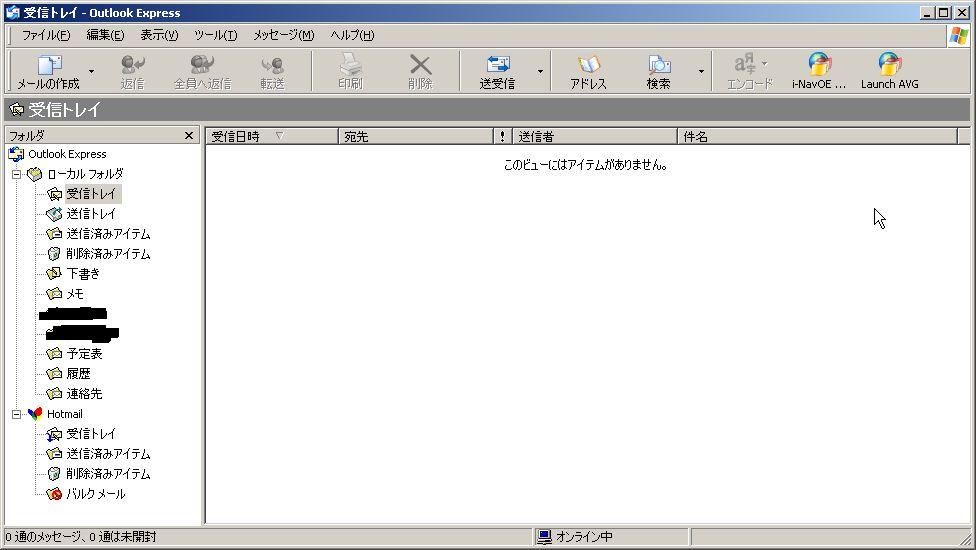
何か気づきませんでしたか?
実は、メールの右側に二分割表示の領域が無いんです。これは、メールのプレビュー機能といい、受信したメッセージを選択しただけで二分割した下位の部分にメール内容が表示されるというものです。設定をいじっていない方なら、みなさん二分割のプレビュー機能が働いているはずです。
一見、この機能は便利そうに思えますが、実は大変危険なことなのです。何故なら、メールを表示したと同時にウィルスを実行してしまう恐れがあるからです。パソコンの中~上級者の方は必ずこの機能を解除しています。
長文になりましたが、ここでプレビュー機能を解除する方法を記述します。
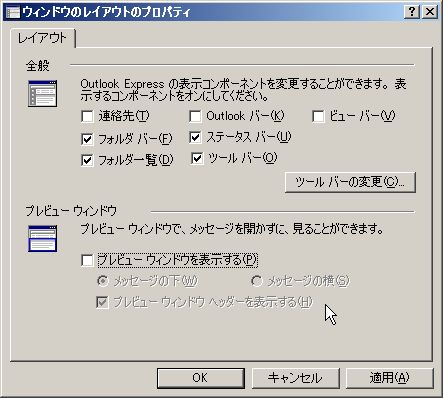
メールソフトの上にある項目「表示」→「レイアウト」の順で選択してください。すると、下のような画像が出てくるはずです。そこで、「プレビューウィンドウを表示する」の□のチェックマークをはずしてください。これでプレビュー機能は解除されます。

関連コンテンツ
スポンサードリンク